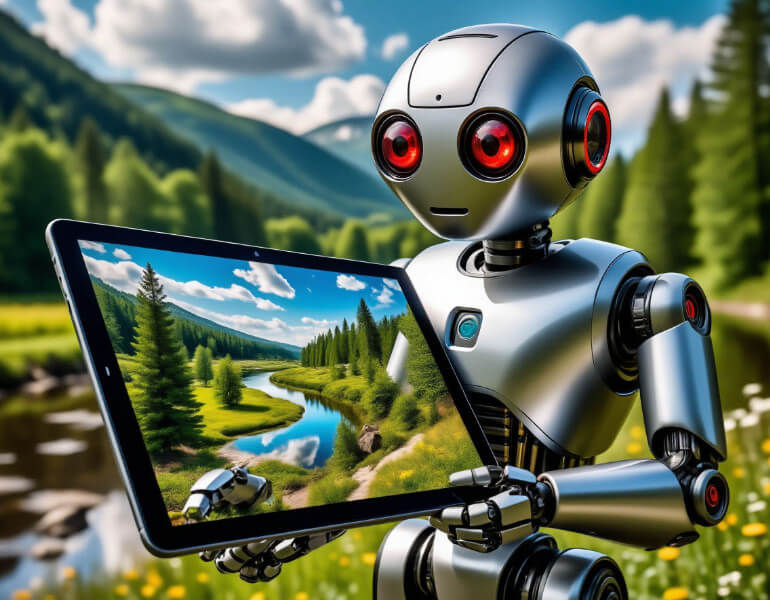
Сегодня в интернете существует множество платформ, которые используют искусственный интеллект для создания и редактирования изображений. В основном это зарубежные сервисы. Русскоязычных, рассчитанных на работу с российской аудиторией, не так много – среди самых известных Кандинский от Сбера и Шедеврум, созданный Яндексом.
Но существуют инструменты, которые способны вносить изменения в картинки точечно. Например, удалить какой-то элемент с фото, улучшить качество изображения, раскрасить и т.д. В этом плане мне понравился сервис, кстати, тоже российский, под названием i2img.
У него есть два преимущества:
- Он полностью бесплатный.
- Не требует регистрации.
Главная страница представлена блоками с инструментами.
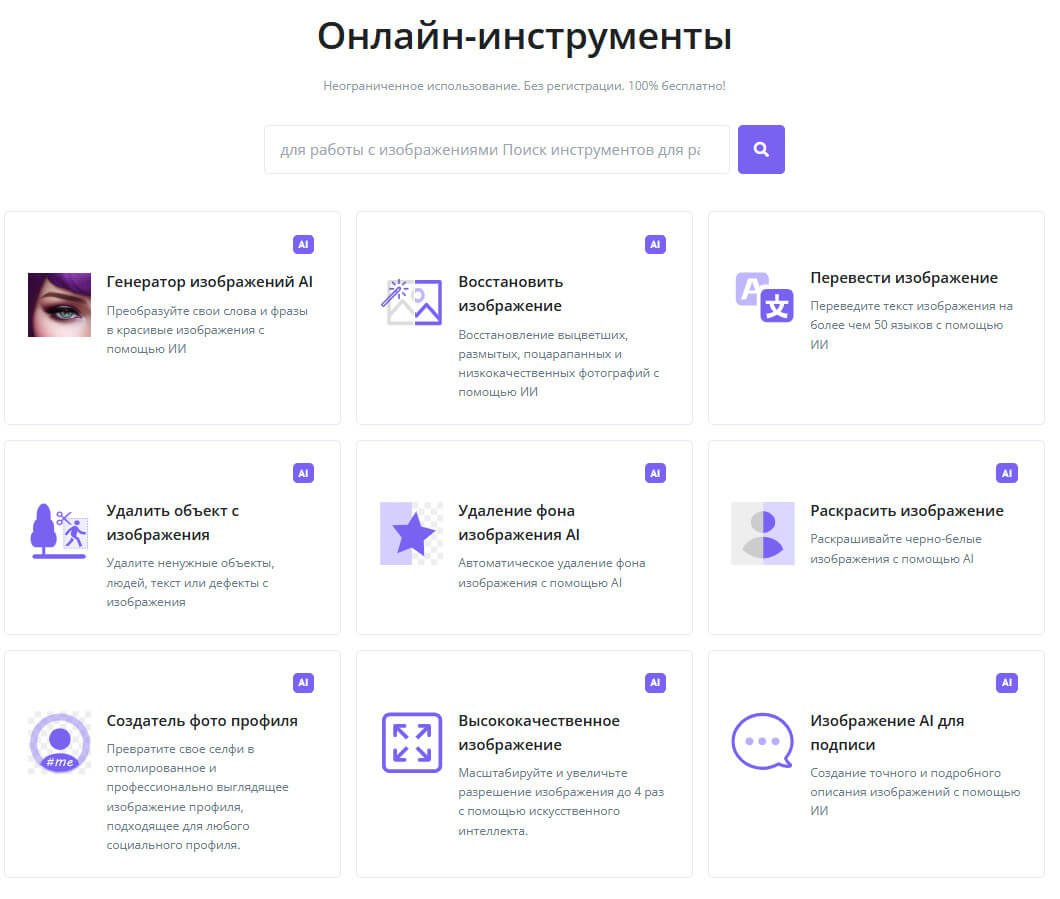
Среди них есть как обычные инструменты: редактор фото, изменения размера изображения, обрезка, разделитель и т.д., так и со встроенным искусственным интеллектом, которые помечены знаком AI.
На момент выхода этой статьи их всего девять. На ИИ-инструментах для обработки изображений мне и хочется более подробно остановиться в этой статье.
Содержание:
1. Генератор изображений AI
Задача: создание изображений по промту – текстовому описанию.
Клик по кнопке Создать фото открывает страницу с окном для ввода описания.
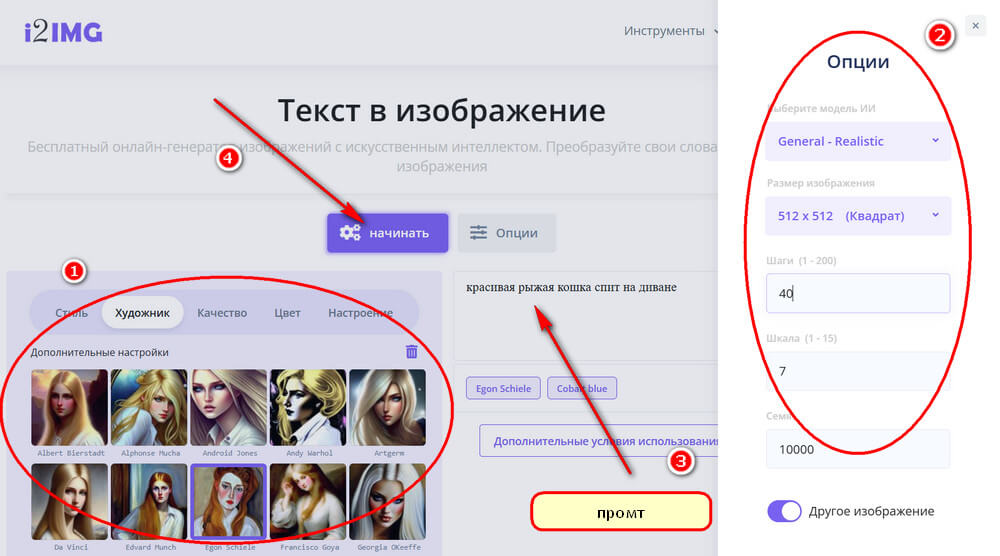
Слева находятся дополнительные настройки. Удобно, что они представлены визуально. Т.е., если требуется создать изображение в определенном стиле, достаточно указать на фото этого стиля. Кроме стиля, можно выбрать художника, качество, цвет и настроение.
Над окном с промтом находится кнопка Опции. При клике по ней справа разворачивается дополнительная панель. Здесь можно выбрать модель ИИ, размер изображения, шаг и семя (за что отвечают две последние функции, я пока не знаю).
Когда все настройки выставлены, можно Начинать.
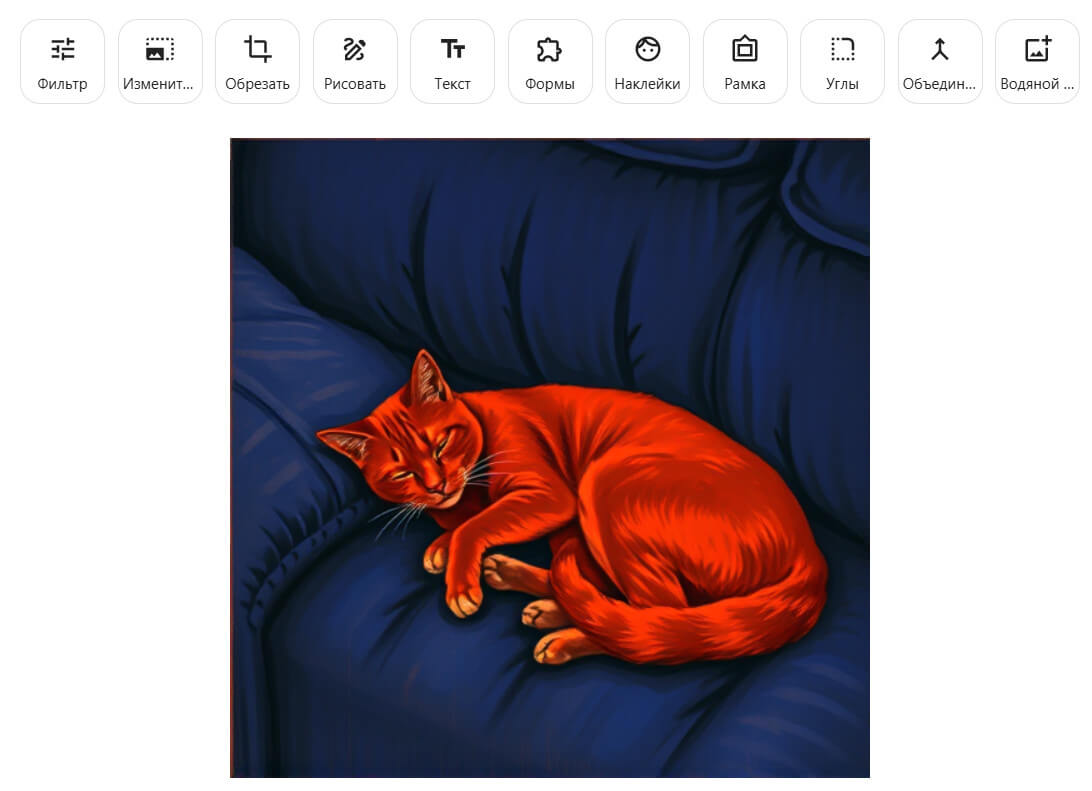
Сгенерированное изображение поддается дополнительной обработке. За это отвечают иконки с инструментами над картинкой.
2. Восстановить изображение
Задача: исправление дефектов на фото, восстановление четкости.
Для этого необходимо загрузить изображение и выставить настройки. Максимально результат можно улучшить в два раза. Также можно указать соотношение сторон, например, 1:1.
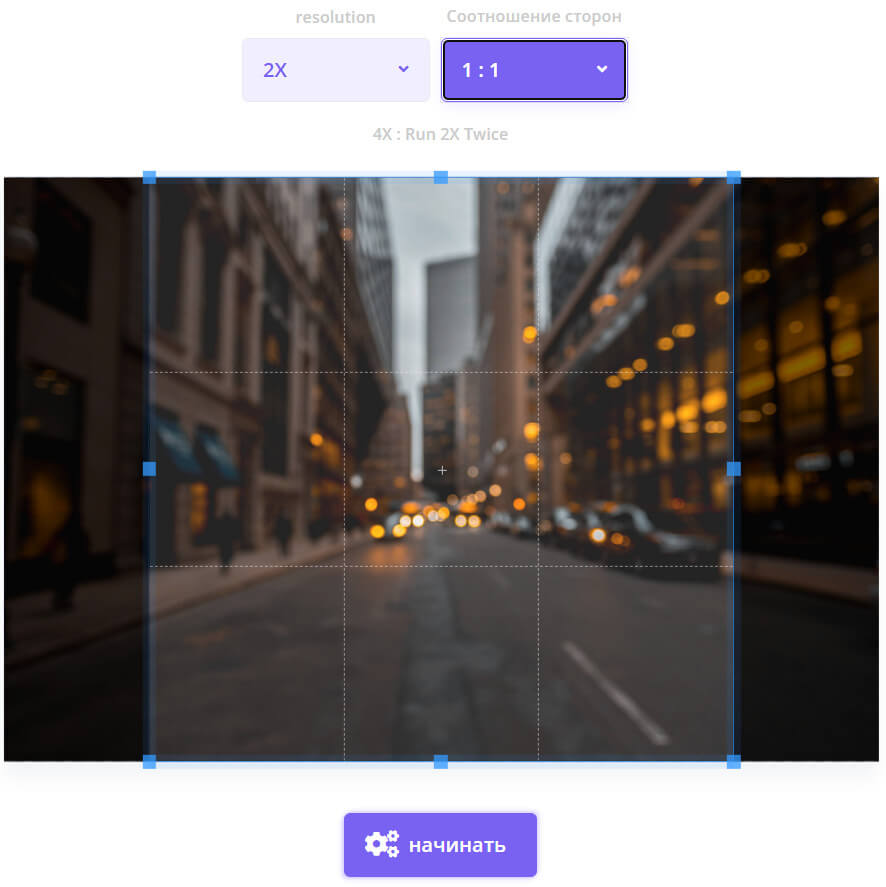
Готовое изображение разрешается скачать.
3. Удалить объект с изображения
Задача: удаление ненужных элементов с картинки.
На загруженном изображении кистью закрасьте объект, который требуется удалить с фото.
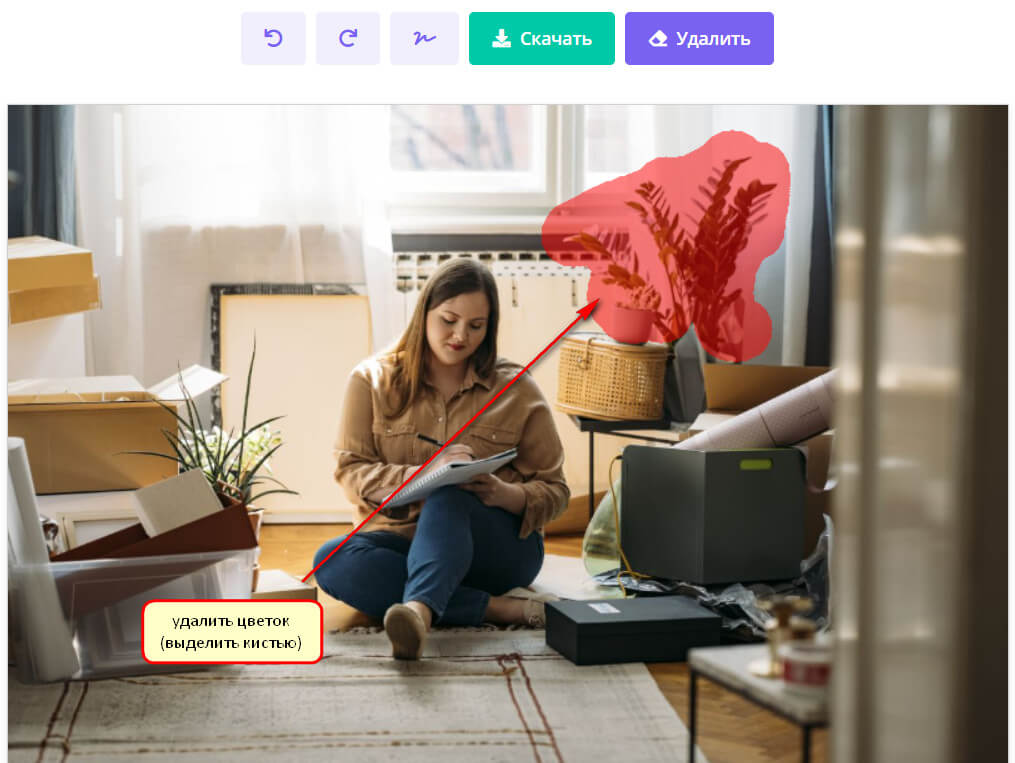
Кнопка Удалить справляется с этим очень качественно.
4. Удаление фона изображения AI
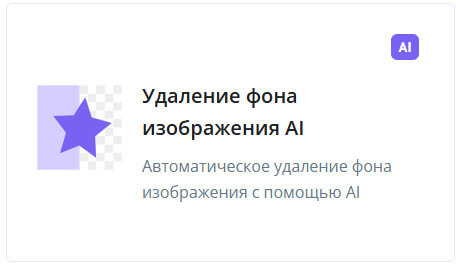
Задача: автоматическое удаление фона с картинок.
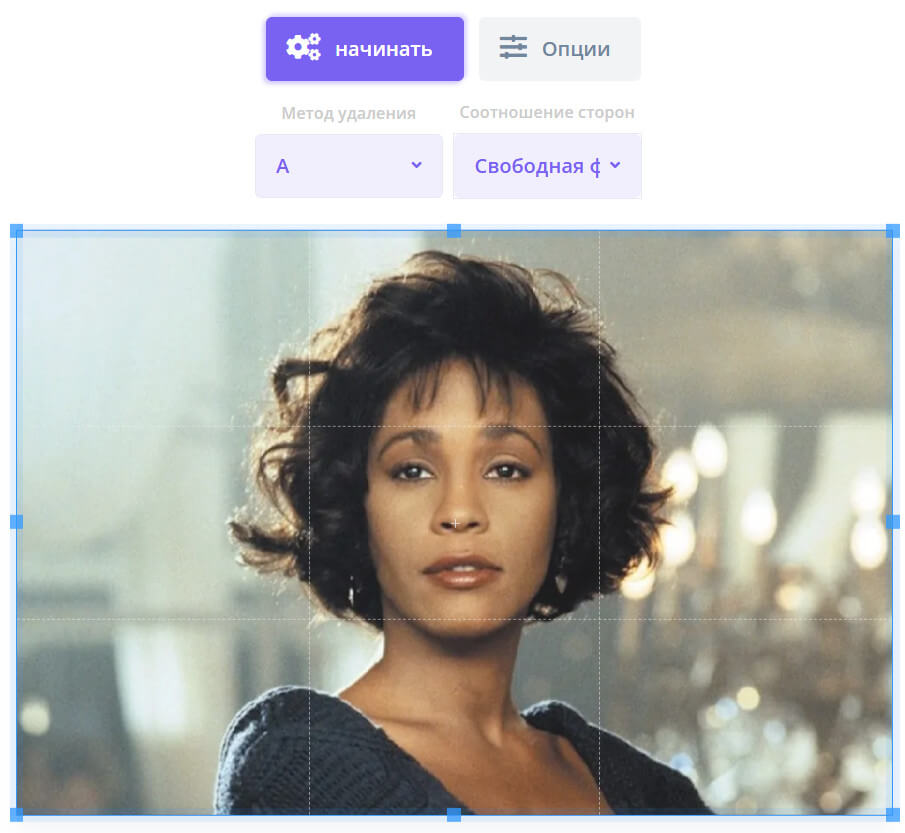
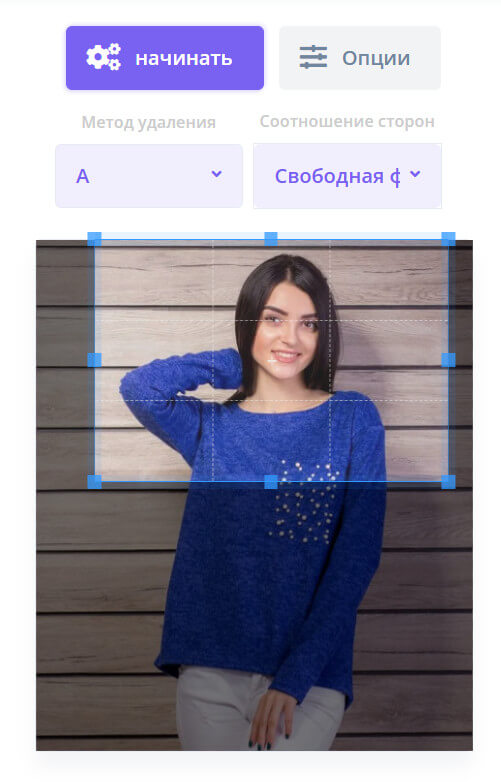
В настройках можно выбрать метод удаления и соотношение сторон в готовом результате.
После удаления фона открывается новое окно с настройками.
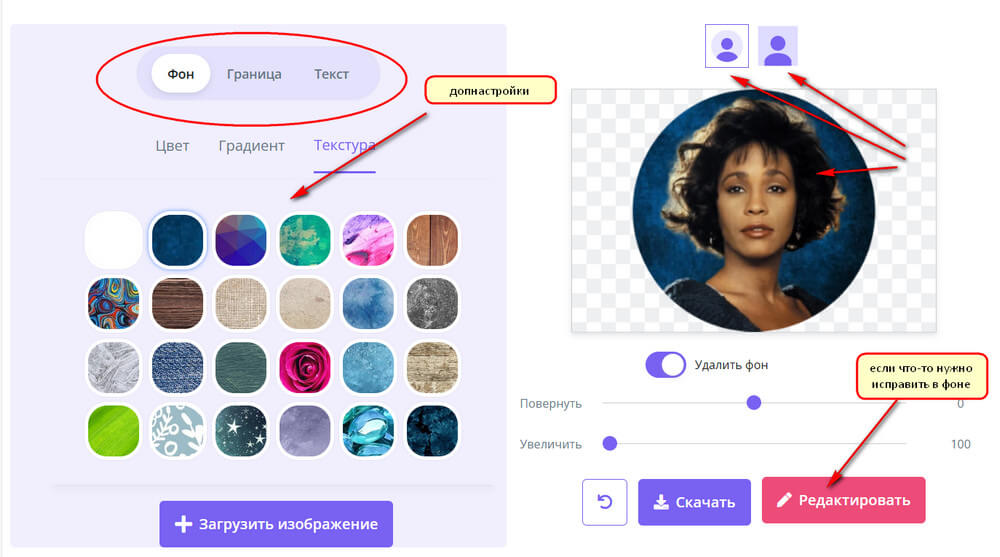
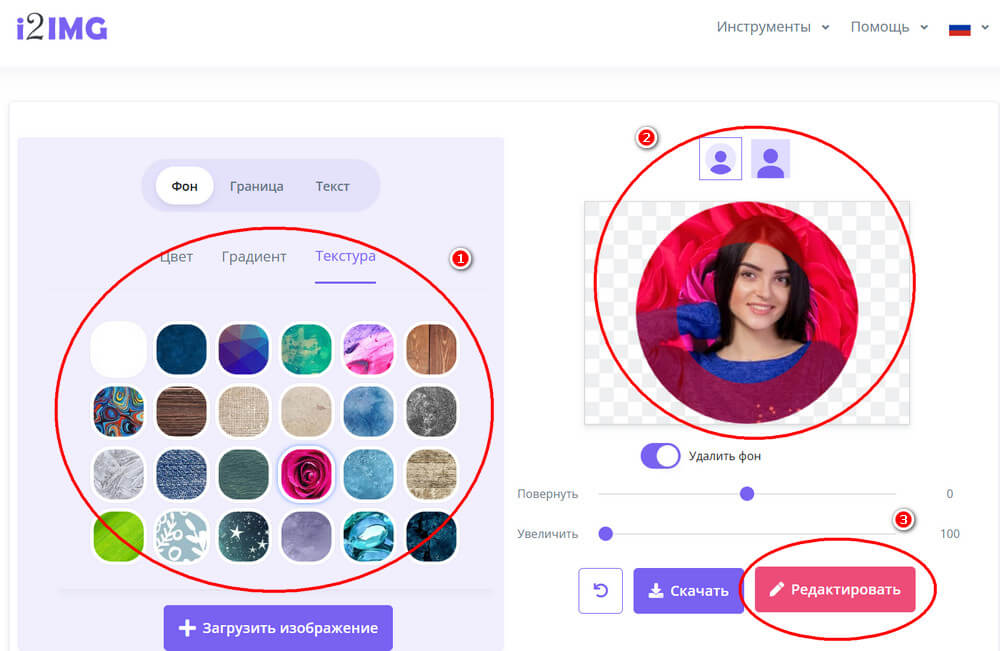
Фон можно залить цветом, заменить текстурой или добавить собственный через загрузку новой картинки.
На этой же странице фотографию можно превратить в круглый аватар. А если фон удалился не корректно, можно его подчистить через кнопку Редактировать или, наоборот, восстановить то, что было удалено лишним.
5. Раскрасить изображение
Задача: цветокоррекция фото из черно-белого в цветной.
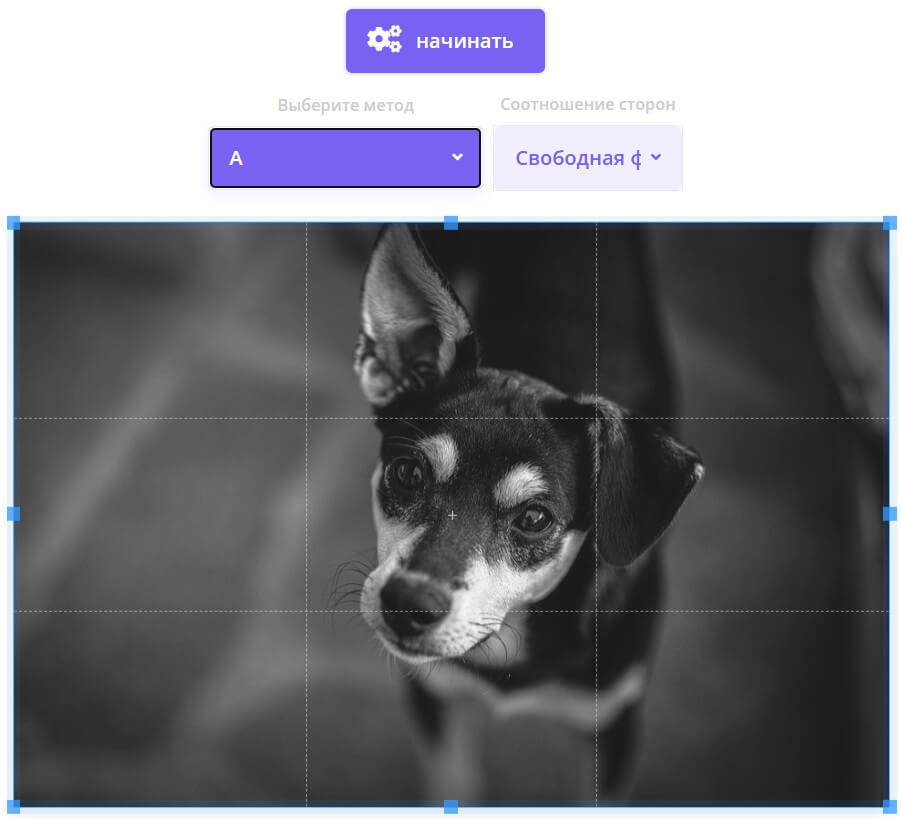
Из настроек можно выбрать метод и изменить соотношение сторон по необходимости.
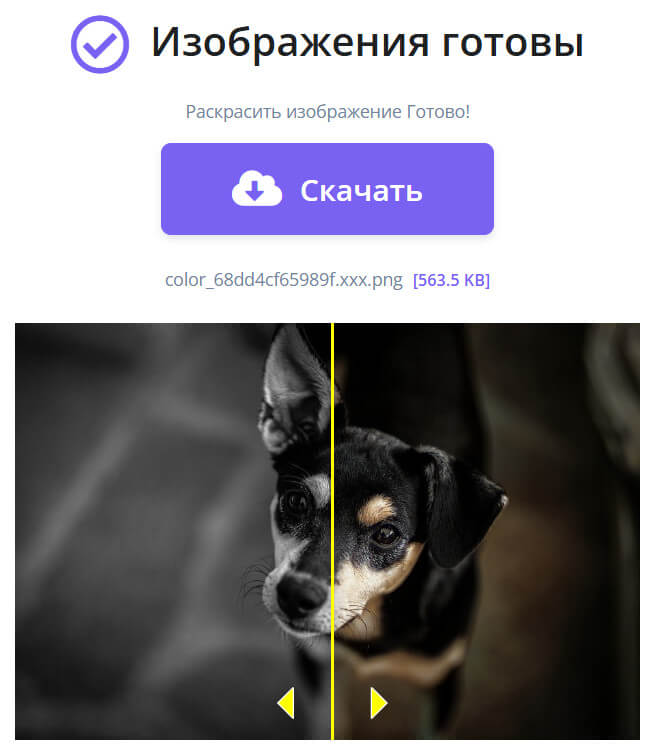
Результат отображается онлайн, а готовую картинку можно сразу скачать на компьютер.
6. Создатель фото профиля
Задача: превращение селфи в профессиональное фото для соцсетей.
Тоже можно выбрать метод и соотношение сторон готовой аватарки.
В итоге инструмент похож на инструмент с удалением фона. Также открывается дополнительное окно с настройками, где фон будущей аватарки можно залить цветом, текстурой или добавить собственный фон через кнопку Загрузить фото.
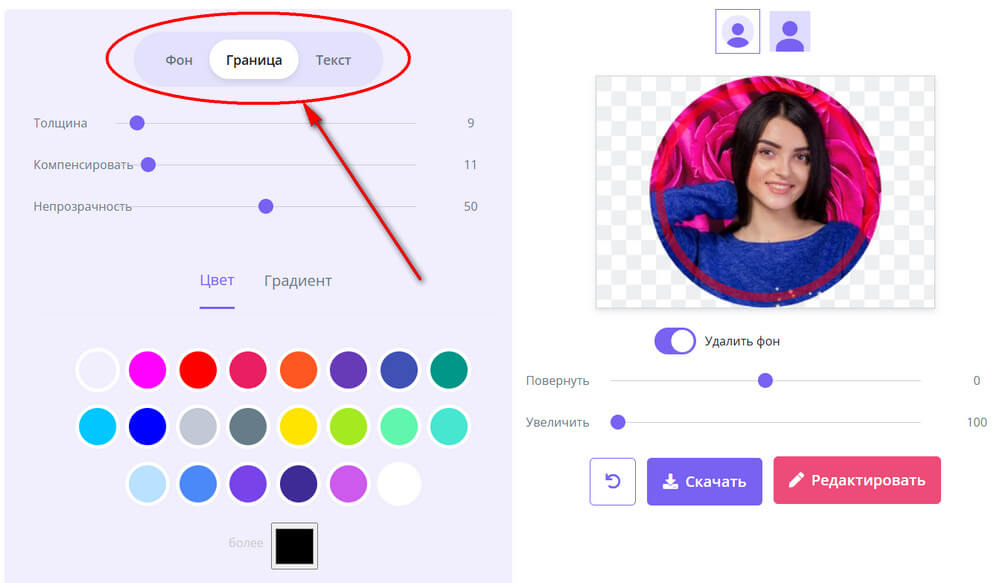
Из дополнительных опций есть регулирование границ – круга, что появляется внутри аватарки. Также можно добавить текст.
7. Высококачественное изображение
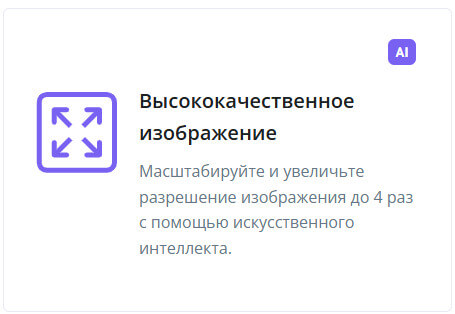
Задача: увеличение изображение до 4-х раз.
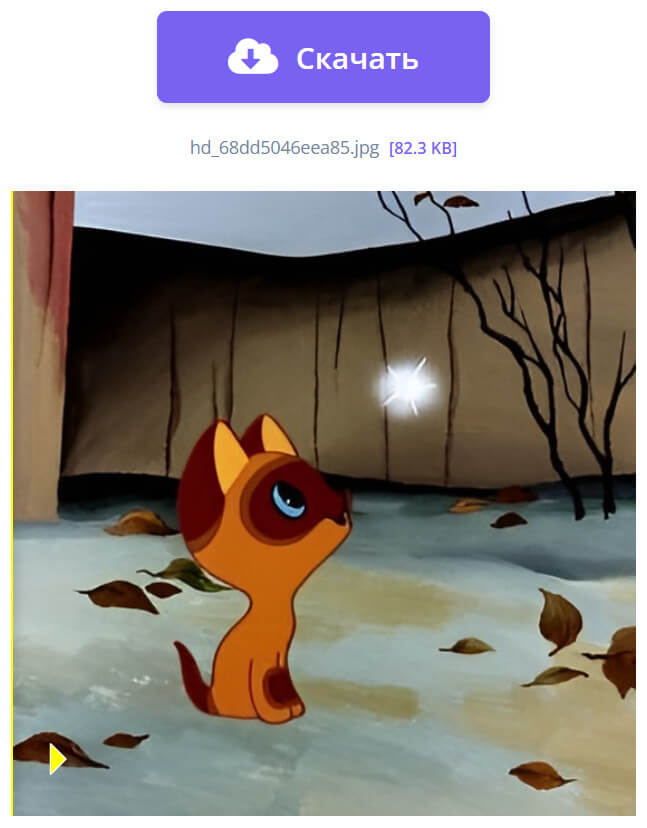
Необходимый инструмент, когда маленькую картинку нужно сделать большой.
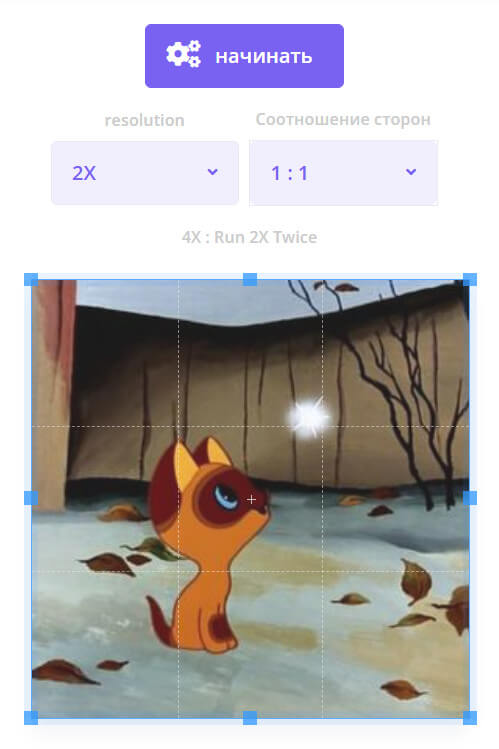
Дополнительный плюс этого инструмента в том, что он не только увеличивает картинку, но и улучшает ее качество.
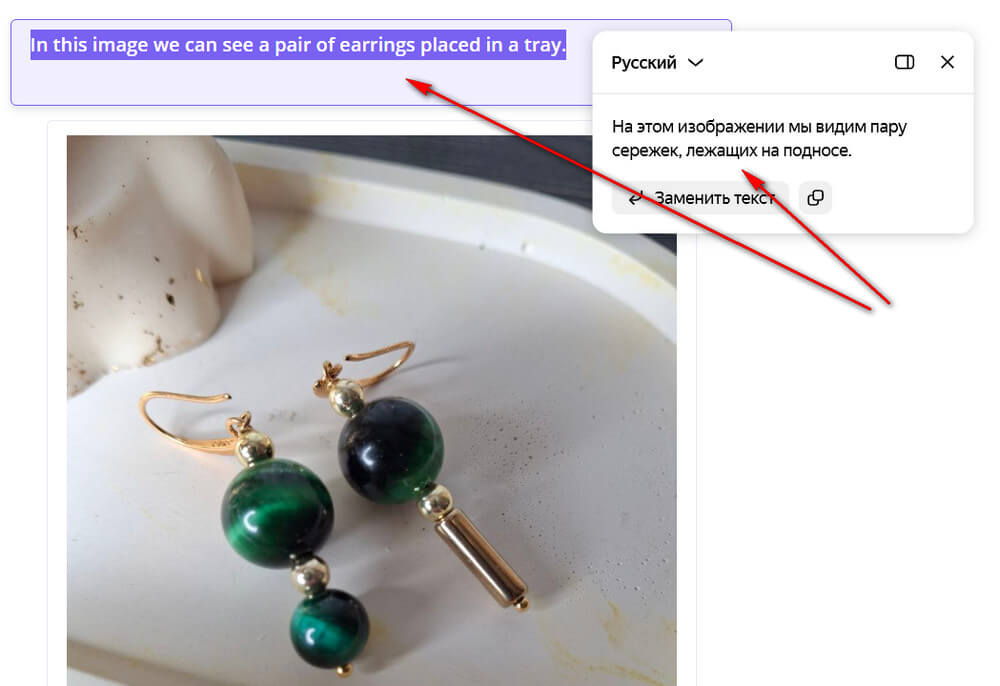
8. Изображение AI для подписи
Задача: создание подробного описания изображения.
Генерирует точное и подробное описание изображения с помощью искусственного интеллекта. Готовый текст может понадобится для создания похожего изображения с помощью ИИ.
К загруженному изображению можно создать подпись, описание или запрос. В зависимости от задачи, которую вы хотите решить.
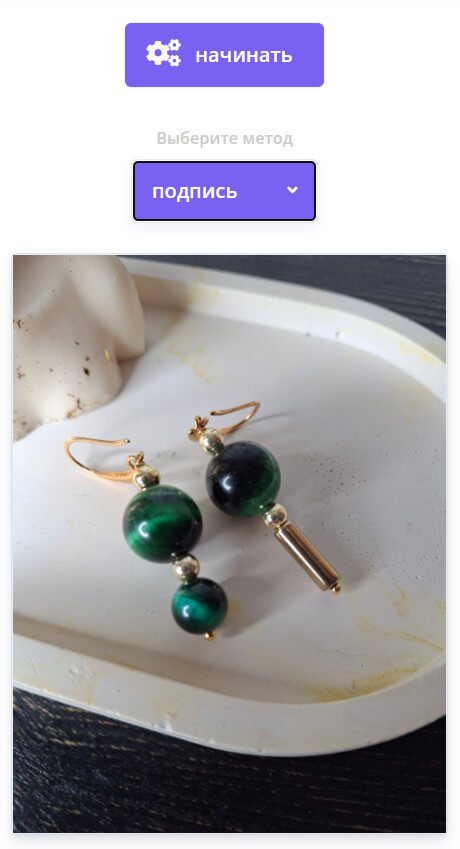
Кстати, текст генерируется на английском языке.
9. Варианты изображений AI
Задача: создание похожих версий изображений.
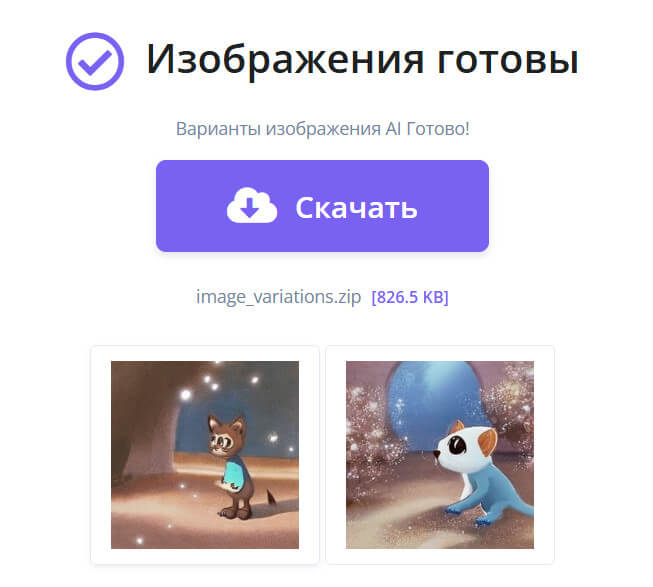
Из настроек можно выбрать размер изображений и количество (два).
В моем примере получилось не так качественно, как бы мне хотелось. Но, вероятно, это дело времени.
Если вы занимаетесь обработкой изображений, эти инструменты будут вам полезны. Тем более их использование не требует никаких дополнительных усилий.
Опубликовано на Дзен https://dzen.ru/a/aN1jI5jkEAXFxSu9